


人生倒计时
- 今日已经过去小时
- 这周已经过去天
- 本月已经过去天
- 今年已经过去个月
随机文章
嘿,大家好!今天咱们聊聊一个超级实用的话题——电脑轻松投屏到电视。是不是觉得电视屏幕大,看个电影、玩个游戏,比电脑上爽多了?那就跟我一起,轻松搞定电脑投屏到电视的步骤,让你享受大屏幕带来的快乐!
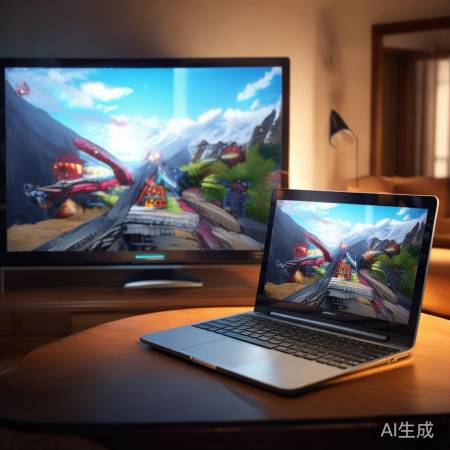
首先,你得确认你的电脑和电视都支持无线投屏功能。现在的电视和电脑大多都支持这个功能,比如小米、华为、三星等品牌的电视和电脑。如果不确定,可以查看产品说明书或者搜索一下。
接下来,咱们开始操作。首先,打开你的电脑,找到“设置”选项,点击进入。然后,找到“系统”选项,再点击进入。
在“系统”页面,找到“投影机”选项,点击进入。在这里,你可以看到电脑上所有可用的投影设备。找到你的电视,点击“连接”。
这时候,你的电视屏幕上会出现一个提示,让你确认连接。按照提示操作,输入验证码,确认连接。连接成功后,电脑屏幕上的内容就会自动投屏到电视上了。
如果你不想用无线投屏,还可以选择有线连接。首先,你需要准备一根HDMI线。将一端插入电脑的HDMI接口,另一端插入电视的HDMI接口。然后,打开电视,找到相应的HDMI输入源,就可以看到电脑屏幕上的内容了。
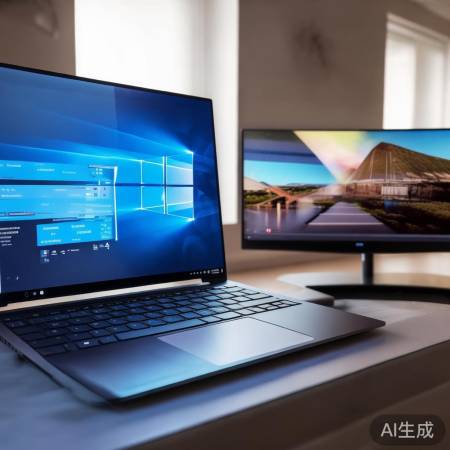
另外,如果你使用的是Windows 10系统,还可以通过“快捷键”来实现电脑投屏到电视。按下“Windows + P”键,选择“无线显示”或者“仅投影到”选项,然后选择你的电视设备,就可以实现投屏了。
如果你使用的是苹果Mac电脑,也可以通过“快捷键”来实现投屏。按下“Option + Command + Shift + R”键,然后选择你的电视设备,就可以实现投屏了。
好了,今天的分享就到这里。希望这篇操作指南能帮到你,让你轻松享受大屏幕带来的乐趣。如果你还有其他问题,欢迎在评论区留言,我会尽快为你解答。下次再见,咱们再聊其他有趣的话题!





 400-166-3736